# 添加类型
- 选中罐体设备列表,鼠标右击,选择“添加类型”

- 填写对应信息 点击“添加”

# 编辑类型
- 选中类型,鼠标右键,选择“编辑类型”


- 设置好信息后,点击“编辑”
# 删除类型
- 选中类型,鼠标右击,选择“删除类型”

- 点击 “确定”

# 添加系列
- 选中类型,鼠标右键,选择 “添加系列”。

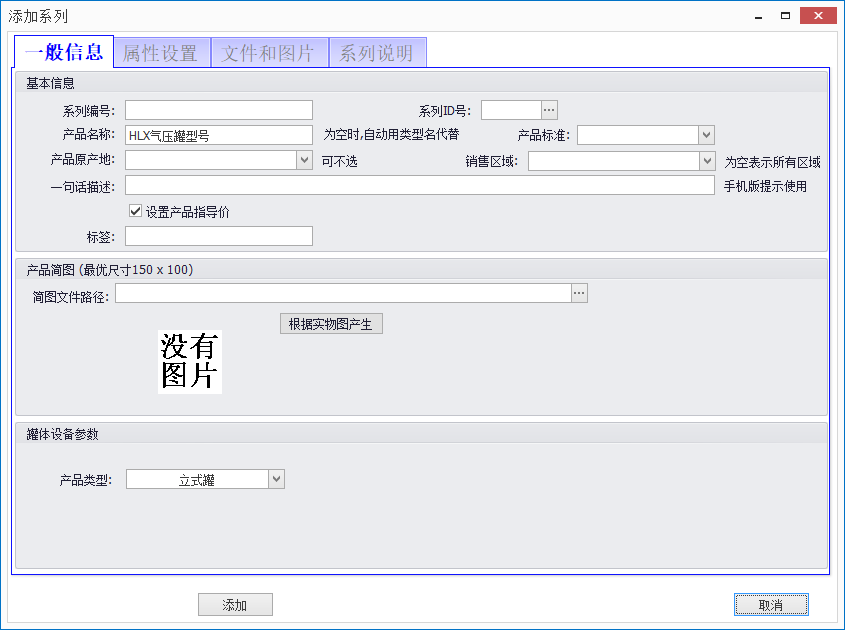
- 填写系列信息
# 一般信息
- 在 “一般信息” 栏中需要填写系列名称,设置罐体设备默认参数。
# 属性设置
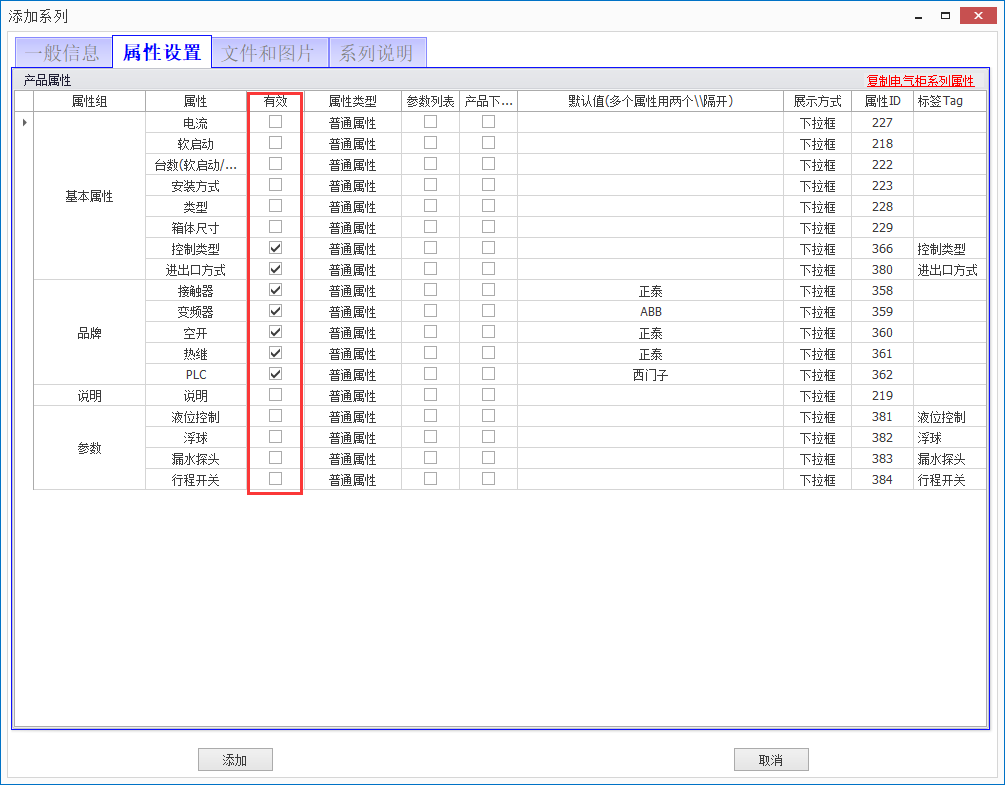
- 在属性设置栏里勾选本系列的属性,属性勾选完成点击左下方添加即可。
# 文件和图片
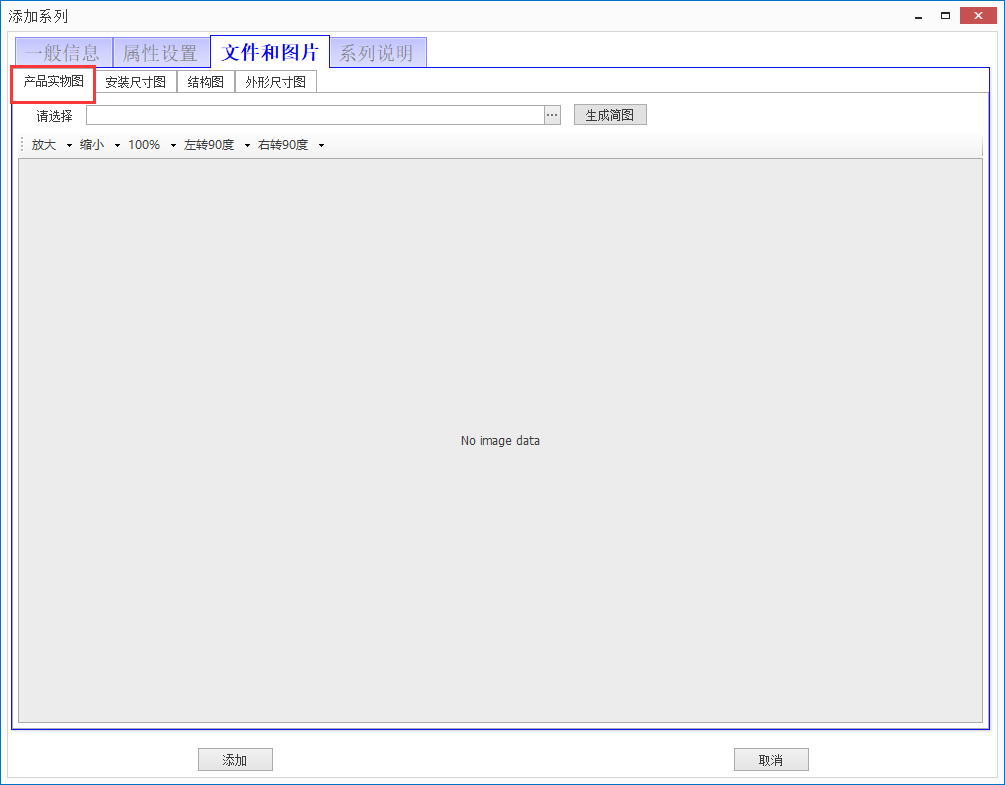
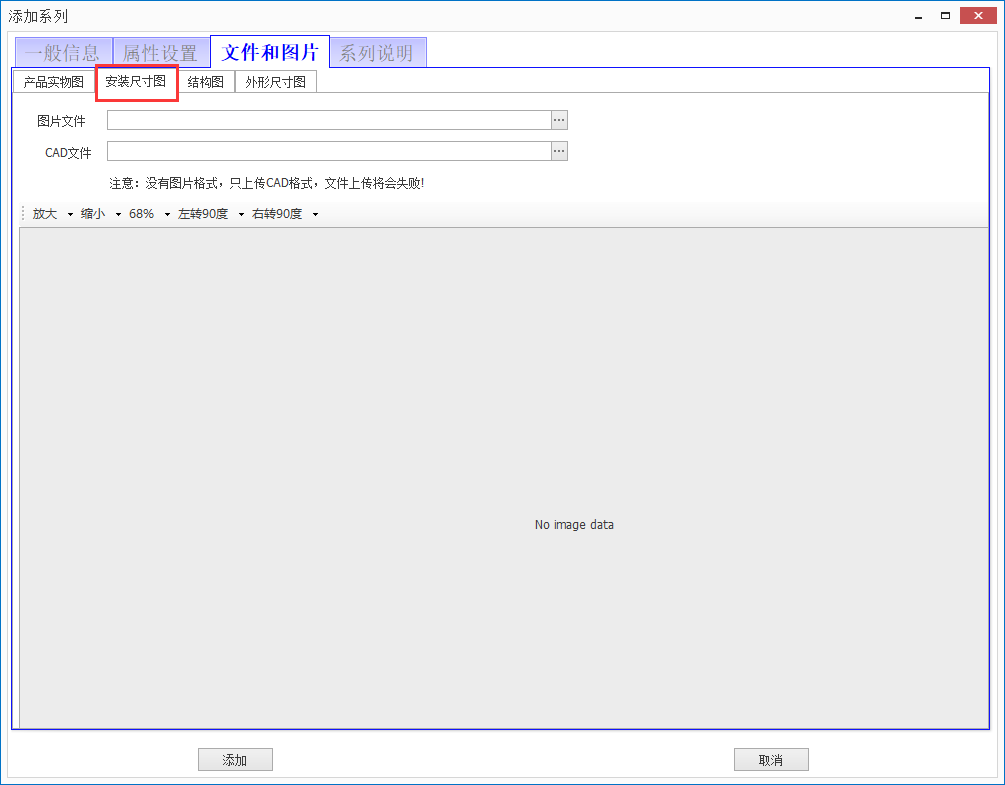
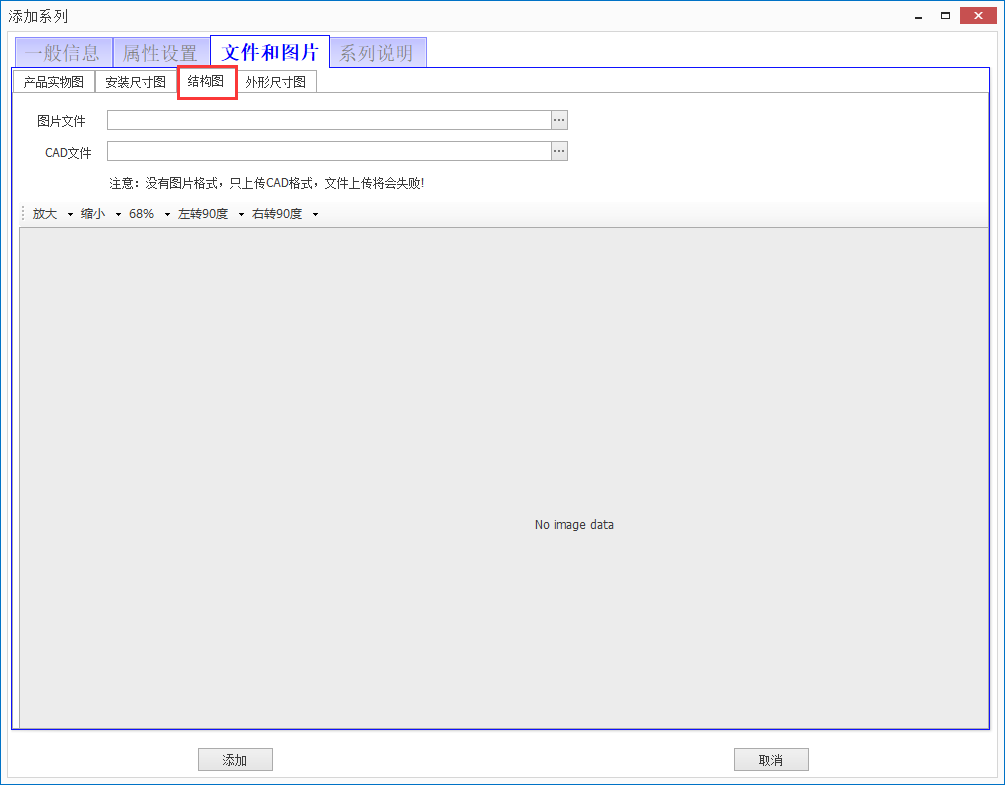
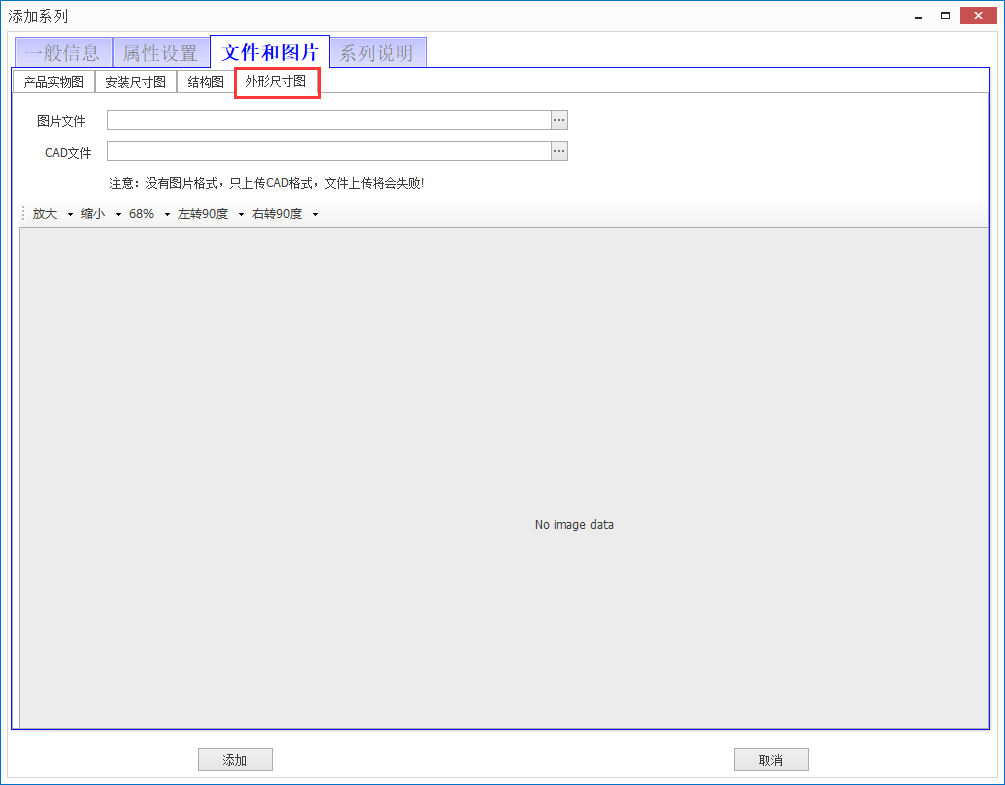
- 文件和图片包括产品实物图、安装尺寸图、产品结构图、外形尺寸图。
- 产品实物图,红色框中所选,可以识别大部分图片格式,上传完成后,点击 “生成简图” 按钮可生成简图。
- 安装尺寸图,红色框中所选,可以上传图片 和 CAD文件。
- 结构图,红色框中所选,可以上传图片和CAD文件。展示产品的结构图。
- 外形尺寸图,红色框中所选,可以上传图片和CAD文件(当系列下所有产品共用一张安装图时,在此上传,一般不推荐在此上传)
# 系列说明
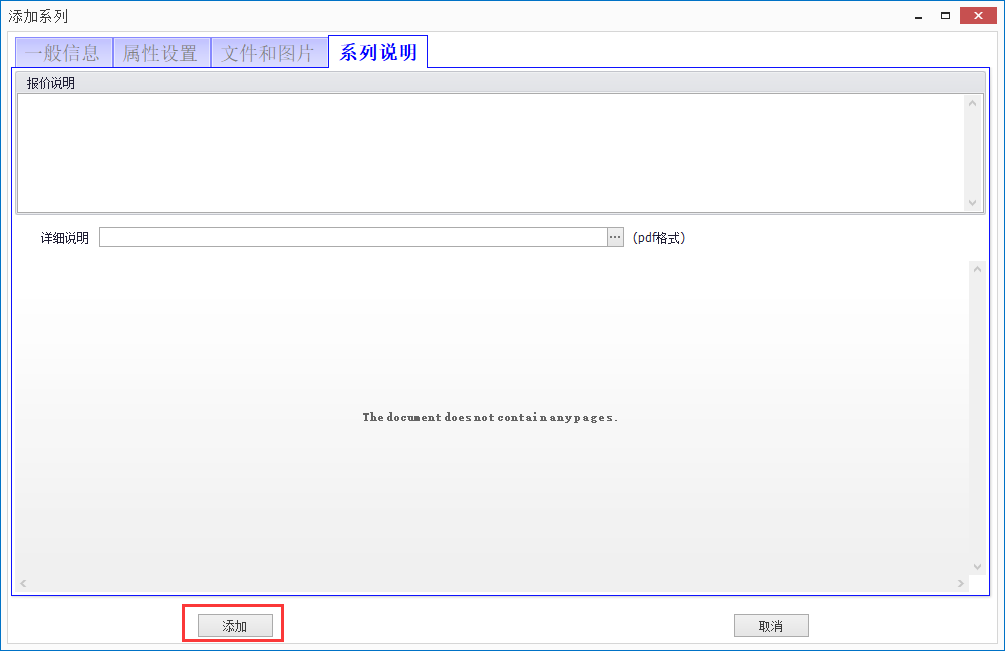
- 填写完系列信息后,点击左下方“添加”按钮,完成对电气柜系列的添加。
# 编辑系列信息
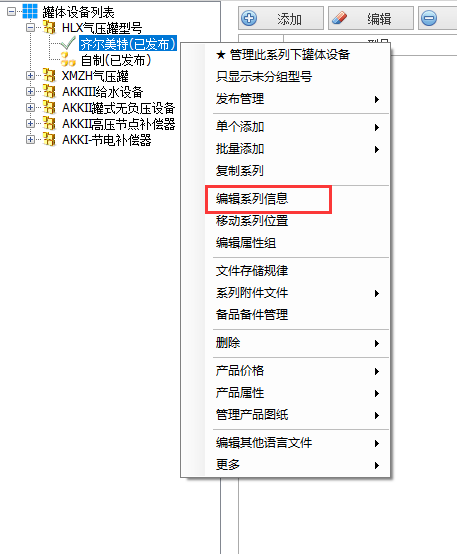
- 在已添加系列上,鼠标右键,选择 “编辑系列”。
- 进入下图界面,可对该系列进行编辑。
# 添加罐体设备
- 点击 “添加” 按钮

- 填写罐体设备信息 点击 “确定”

# 编辑罐体设备
- 选中罐体设备信息,点击 “编辑”

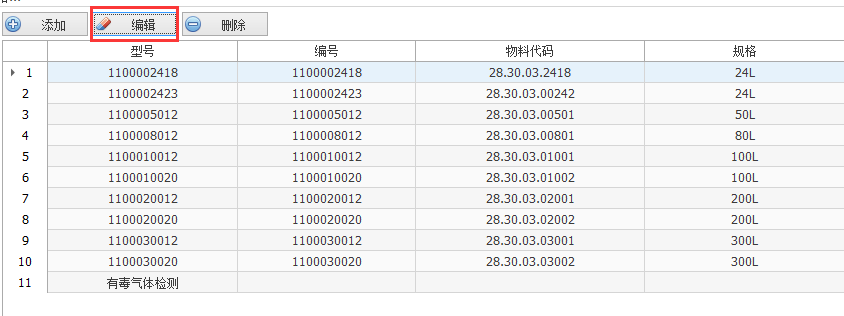
- 设置好信息后,点击“确定”
# 删除罐体设备
- 选中罐体设备信息,点击 “删除”

- 点击 “确定”
